Mostrando postagens com marcador bloglines. Mostrar todas as postagens

maio 13, 2007

Atividades da Semana 4

Período: de 14/05/2007 à 21/05/2007.

Oi Pesso@l!

Chegou a hora de começar a voar um pouco sozinhas, construindo as próprias asas. Nesta semana, começaremos atividades que se estenderão por mais tempo que as das semanas anteriores.

. :: Atividades em grupo

  • semana 4: proa17/13, 14, 15, 16;
  • semana 5: proa17/17;
  • semana 6: proa17/18/19.

Início: dia 14/05

A turma será dividida em grupos e nestes grupos as atividades serão executadas. Cada grupo deverá estudar um determinado ambiente, ferramenta ou aplicativo. O resultado desta atividade será compartilhado com todos os colegas, ampliando assim a abrangência dos ambientes/aplicativos/ferramentas estudados nesta disciplina.

O trabalho final deve incluir (diretrizes):
Dados de identificação, nome completo dos participantes do grupo (que efetivamente participaram da construção do trabalho);
Introdução;
Desenvolvimento: descrição da ferramenta/ambiente/aplicativo, breve história, características, finalidades, possibilidades de uso; teoria que sustenta o uso da ferramenta/ambiente/aplicativo; tutorial; propostas de usos, exemplos, projetos;
Conclusões.

Para saber qual o seu grupo e o aplicativo/ferramenta/ambiente a ser estudado, siga o seguinte link:

http://docs.google.com/Doc?id=afns5phht7d_41d4ms8j

Na semana 4:
Para cada grupo as atividades são as seguintes:

1 - atividade proa17/13 >> Fazer contato com as colegas de grupo por meio dos comentários de seus blogs ou por email. A primeira participante listada no grupo (ver tabela) deverá criar um blog colaborativo que abrigará o trabalho do grupo.

Todos as participantes do grupo deverão ser cadastradas como membros do blog e marcadas como admin (administradoras). Para cadastrar no blog: entre nas Definições (Configurações) do Blog, em Permissões, clique em Adicionar Autores, digite os endereços de email (separados por ,), clique em convite. Após os colegas aceitarem o convite, entre novamente em permissões e clique em convidado, ao lado de cada nome, para mudar para admin.

Usem este blog para tudo o que for referente às tarefas desta atividade (diário de bordo, coleta de material, propostas/construção de texto, postagem de idéias, avisos, contato), bem como, para a postagem do trabalho final. Divulguem o endereço deste blog colaborativo até o dia 20/05/2007, nos comentários desta postagem. A manutenção, postagem e construção do blog é responsabilidade de todas, apenas a criação inicial compete às alunas designadas para isso.

As postagens de atividade deverão trazer o seu número correspondente. (proa 17/13, proa 17/14, ...)

2 - atividade proa17/14 - Durante a semana 4, no blog colaborativo: usando o blog como suporte, pesquisem sobre o aplicativo/ambiente/ferramenta designado para o seu grupo. Estudem seu funcionamento, formas de uso, aplicações. Postem os resultados de suas pesquisas no blog. Façam sínteses, discutam. Usem o espaço dos comentários e o blog para discussão, críticas, sugestões e para ir construindo o trabalho.

3 - atividade proa17/15 - Ao final da semana 4 (até 22/05) postem um relatório geral do grupo sobre as atividades da semana no blog colaborativo.

4 - atividade proa17/16 - Ao final da semana 4 (até 22/05) postem um relatório geral individual sobre as atividades da semana no seu blog.

5 - Cadastrem-se no ambiente/aplicativo/ferramenta, se for o caso, e testem suas possibilidades. Se houver página de usuário, divulguem-nas no blog colaborativo.

6 - Procurem verificar que teorias da educação podem dar suporte ao uso pedagógico do aplicativo/ambiente/ferramenta.

7- Elaborem um tutorial que ensine a usar o aplicativo/ambiente/ferramenta. (como, por exemplo: os tutoriais desta disciplina que ensinam como usar o bloglines)

8- Proponham formas de uso do aplicatio/ambiente/ferramenta, pesquisem (proponham) exemplos e projetos.

9 - atividade proa17/17 - Até o dia 24/05/2007 postem uma versão inicial do trabalho, trazendo tudo que já construíram até o momento.

(esta atividade em grupo continuará nas semanas 5 e 6)


.:: Atividades Individuais

  • semana 4: proa17/20;
  • semana 5: proa17/21

Nesta atividade, vamos seguir aperfeiçoando o uso do bloglines.

1 - Durante as semanas 4 e 5 cada cursista deverá acompanhar, usando o bloglines, os blogs das quatro (4) colegas seguintes ao seu nome na lista de Blogs da Turma, que está na barra lateral do blog da disciplina (as últimas acompanham as colegas do início da lista). Por exemplo: a aluna Rosecler deverá acompanhar e analisar os blogs das colegas Margarete, Eloisa, Alcione e Márcia; a aluna Margarete acomapanhará Eloisa, Alcione, Márcia e Eliane.

2 - atividade proa17/20 - Durante a semana 4: ler, analisar, comentar os blogs das quatro colegas que lhe seguem na lista Blogs da Turma, fazer contato com as autoras e, ao final da semana, apresentar um relatório preliminar, que deverá ser postado no seu blog individual. Deve observar: visual do blog, as alterações no modelo, ferramentas acrescentadas; as postagens, o texto, uso de imagens e outros recursos, correção das atividades postadas, etc. Nos seus comentários nos blogs, considere os pontos positivos (justifique), os itens que devem melhorar (justifique), sugestões, etc. No relatório preliminar: identifique os blogs e as autoras (link), poste a análise feita para cada blog considerando o que foi observado e comentado.

(esta atividade individual continuará na semanas 5)

maio 06, 2007

bloglines - personalizando os seus feeds

1 - Entre no no bloglines, clique em iniciar sessão, coloque seu nome de usuário (email) e senha e clique em iniciar sessão. Clique em Feeds.

2 - Na aba Feeds, clique em Editar.


* clique na imagem para ler as anotações feitas (abre em outra janela).

  • Clique uma vez para selecionar uma pasta ou blog. No segundo clique, é possível editar o nome do feed ver figura acima.
  • Clique duas vezes seguidas para abrir a janela de Edição da Assinatura, na qual podem ser editados diversos itens da assinatura de um determinado blog. Feitas as alterações, clique em salvar alterações.
  • Selecionado o blog ou pasta, arraste-o, segurando o botão esquerdo do mouse, para mudar de posição.
  • Selecionado o blog ou pasta, use a caixa Escolher Ação para determinar o que será feito com o blog ou pasta e, depois, clique em Enviar.
  • Terminada a Edição, clique em Terminado, para voltar à lista de Feeds.
  • New Folder adiciona uma nova pasta ao bloglines.
  • Trash deleta o feed ou pasta selecionada.
Janela de Edição de um Feed:


*clique na imagem para ler as anotações feitas (abre em outra janela).

Outra forma de personalizar um feed:

Selecione o blog e use os comandos do lado direito, na faixa azul.
(saiba mais clicando na figura abaixo)


* clique na imagem para ler as anotações feitas (abre em outra janela).

Blogroll

Este é um de nossos desafios opcionais.

Usando o bloglines é possível colocar um blogroll (uma lista de links) no seu blog. A diferença é que esta lista mostrará uma de suas pastas (ou todas as pastas de seu bloglines) e se atualizará sempre que você adicionar um blog àquela pasta.

1 - Para criar este blogroll, entre no no bloglines, clique em iniciar sessão, coloque seu nome de usuário (email) e senha e clique em iniciar sessão. Clique em Feeds

2 - Na barra da esquerda do bloglines, bem no final, clique no link Compartilhar. vai aparecer uma janela como esta:


3 - Se você fez a última parte da atividade proa17/5, seu nome de usário vai aparecer na janela (como o "su" acima). Se não aparecer, faça a última parte da atividade proa17/5 e depois retorne.

No segundo campo, você indica a pasta de links que quer mostrar. Se deixar em branco, vai mostrar todas as tuas subscrições públicas (blogs adicionados).

No terceiro campo, indique a forma como deseja que abra a janela quando alguém clicar num link do seu blogroll:
  • deixe em branco: se quiser que abra na mesma janela
  • digite: _blank , se desejar que abra numa nova janela.

Clique em Gerar HTML.

Vai ser gerado um código com a seguinte aparência:


Onde os itens em vermelho mostram o seu nome de usuário e a pasta, se você escolheu mostrar uma determinada pasta.

4 - Copie o código gerado para colocar no seu blog.

5 - Entre no blogger, faça o login e entre no Modelo de seu blog. Clique em Elemantos da página e depois em adicionar elemento de página na barra lateral do blog.

6 - Escolha a opção HTML / Javascript e clique em adicionar ao blog.

7 - vai aparecer uma janela assim:


Onde em título você colocará o título de seu blogroll (lista de links). No campo maior, cole o código copiado no item 4 desta atividade. Cuide para que esteja completo. Finalize clicando em salvar alterações.

8 - Voltando aos Elementos da Página, localize o seu blogroll e arraste-o para a posição desejada (se estiver deslocado). Termine clicando em SALVAR.

Sempre que você adicionar um blog ao seu bloglines ele automaticamente aparecerá no blogroll de seu blog. Um exemplo de blogroll construído desta forma é o que está no blog da disciplina, Blogs da Turma.

abril 28, 2007

Atividade 3 da Semana 2 - proa17/6

3 - Explorando o Bloglines

Conteúdo:

A animação mostra a maneira de adicionar blogs para serem visualizados por meio do Bloglines. Os passos a seguir descrevem, também, formas de fazer este processo:

  • adicionando um feed manualmente: adicionar

  • :: entre em http://www.bloglines.com e Iniciar Sessão (bem acima e à direita). Preencha com seu email e senha e clique em Iniciar Sessão.

    :: clique em Feeds - é aqui que os blogs adicionados vão ficar.

    :: clique agora em adicionar e, na janela da direita, digite o endereço do blog a ser adicionado e clique em assinar.

    (*)Na tela que vai aparecer, marque um dos quadrinhos (bem no início) e preencha o item Pasta. É nesta tela que tu podes definir pastas para separar os blogs assinados. De momento, não preencha ou modifique os demais itens. Finalize a assinatura clicando no botão Assinar.

    :: é preciso repetir este processo para cada blog.

  • usando o botão (link) de subscrição.

  • :: entre em http://www.bloglines.com/help/easysub e use o modo indicado para o seu tipo de navegador.

    Tente isso: clique com o botão direto do mouse no link abaixo e escolha "adicionar aos favoritos ":

    subscrever com o bloglines

    Depois, para assinar o blog ou o site que estiver visualizando no seu navegador, apenas clique no botão "Assinar com Bloglines" do seu menu Favoritos.

    :: para assinar um de terminado blog ou sítio, use este botão ou link criado na sua barra ou nos seus favoritos quando estiver visualizando o blog ou sítio. Este botão/link é útil para que assinemos sítios que aparecem durante nossa navegação.

    :: ao adicionar um blog desta forma, o restante do processo é semelhante ao do primeiro item (*).

  • assinando listas compartilhadas, tipo: PEAD ou Suzana

  • :: entre na lista compartlhada. Por exemplo, a que eu estou compartilhando:

    http://www.bloglines.com/public/pead

    :: clique no blog que desejas adicionar e visualize o seu conteúdo na janela da direita.

    :: Nesta janela, na parte superior, numa barra azul, existem algmas opções. Clique em assinar para adicionar o blog.

    :: o restante do processo é semelhante ao do primeiro item (*).


  • manejando as suas subscrições >> criar pastas, ordenar, ...

  • :: clique em Feeds - é aqui que os blogs adicionados vão ficar.

    :: clique agora em editar.

    :: selecione as pastas ou blogs clicando nelas com o mouse. Podem ser selecionadas mais de uma pasta. Use a caixa "Escolher Ação" para modificar o (os) feed(s) selecionado(s) e clique em Enviar.

    :: para criar pastas clique em New Folder. Para mudar os links de pasta , arraste-os.

    Atividade proa17/6:

    Usando o método que preferir, adicione os blogs de seus colegas ao seu bloglines. Os endereços estão no blog do PROA 17, em Blogs da Turma. Cadastre, também, o blog da disciplina, para saber rapidamente cada vez algo é postado. (isso será bem interessante porque pretendemos começar a postar algumas dicas e desafios opcionais)
    Durante a semana, acesse o seu bloglienes e vá conferindo as novidades nos blogs cadastrados. Visite e comente os blogs de dois ou mais colegas de turma.

    Compartilhe a lista das suas leituras. O endereço é
    http://www.bloglines.com/public/seunomedeusuario
    Este endereço mostrará todas as subscrições (feeds) que você agregou e classificou como públicos. Divulque este endereço no seu blog.

    Recursos:


    :: http://www.bloglines.com/help/faq

    :: animação

    Navegação
    ..... voltar às atividades da Semana 2
    ..... ir para a proa17/4
    ..... ir para proa17/5
    ..... ir para proa17/7

    Atividade 2 da Semana 2 - proa17/5

    2 - Bloglines

    Na imagem abaixo vemos uma lista de feeds de sites que foram agregados no Bloglines:

    * clique na imagem para ver em tamanho maior

    No frame da esquerda vemos a lista dos sítios que agregamos. Os feeds que ainda não lemos aparecerão sinalizados em negrito.

    À direita é a janela de visualização do conteúdo de cada blog (feed). Na figura acima, vemos as últimas postagens do blog da colega Márcia Lisiane.

    Agora, vamos nos inscrever no Bloglines. Siga o caminho abaixo e use, também, esta animação para realizar esta tarefa.

    .: entre em http://www.bloglines.com e clique em no link Inscreva-se Agora , bem no centro da página.

    .: preencha o cadastro clicando depois em REGISTRAR. Observações: seu login é seu email; nossa zona de tempo é -3.

    .: se tudo correr bem aparecerá um aviso: Você está registrado no Bloglines. Em breve você receberá um e-mail de confirmação. Responda a esse e-mail e estará registrado por completo.
    consulte seu email, localize a mensagem e clique no link de validação de email. Na página que aparecer não é preciso se inscrever em nada do que está proposto. Você já pode usar o seu bloglines.

    .: comece clicando em Conta (acima, à direita) e preencha os demais dados de sua inscrição. Neste espaço você tem a opção de criar um blog, de editar o seu perfil e de configurar como os seus feeds (páginas que vai ler) vão funcionar. Mesmo que você não pretenda usar o blog que o Bloglines oferece (na disciplina não iremos usar este blog, pois estamos usando o blog do blogger), entre no link "configuração de blog" e escolha um nome de usuário (uma só palavra, em minúsculas, sem acentos, apenas letras e números, evite o "ç") e marque sim publicar meu blog (e yes, publish my blogroll).

    .: para mostrar que chegou até aqui, divulgue no seu blog o seu nome de usuário.

    Navegação
    ..... voltar às atividades da Semana 2
    ..... ir para a proa17/4
    ..... ir para proa17/6
    ..... ir para proa17/7

    Atividade 1 da Semana 2 - proa17/4


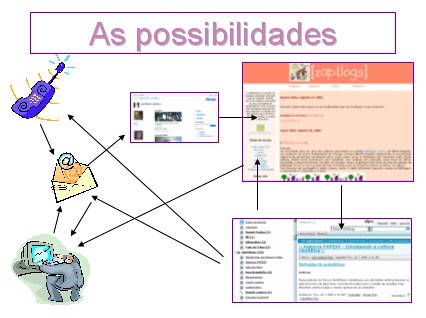
    * agregar conteúdo significa, também, fazer a ligação entre diversas tecnologias.


    1 - Em primeiro lugar, entre na área de postagem do seu blog e inicie uma nova postagem.

    A leitura desta semana é o artigo "Distribuição de Conteúdos e Aprendizagem On-line" [1]. À medida que for lendo, vá anotando as sua dúvidas, questões, impressões na postagem aberta. Sempre que interromper a leitura, salve a postagem como rascunho. Quando recomeçar, edite esta postagem e continue as suas anotações. Não se esqueça de publicar no final.

    Não se apresse, esta tarefa é para ser desenvolvida ao longo da semana e não necessita ser a primeira realizada.

    [1] Texto disponível, também, em arquivo .doc na Biblioteca do Eproinfo >> link direto

    Leitura Complementar:

    RSS e Educação

    RSS na Wikipedia

    Navegação
    ..... voltar às atividades da Semana 2
    ..... ir para proa17/5
    ..... ir para proa17/6
    ..... ir para proa17/7

    Colaboradores

    Creative Commons License Exemplo de referência para usar conteúdo deste blog:

    COSTA, Iris ; GUTIERREZ, Suzana ; SILVA, Mara. Oficina de Blogs na Educação do Curso de Especialização em Informática na Educação - turma A . Porto Alegre: UFRGS, 2007. Disponível em http://proa17ufrgs.blogspot.com. Acesso em 17 mai 2007.