Mostrando postagens com marcador blogger. Mostrar todas as postagens

maio 06, 2007

proa17/9 - Adicione uma lista de links na barra lateral do blog

Esta atividade é para ser realizada no seu blog de testes. À medida que se sentir segur@ podes editar o seu blog da disciplina.

1 - entre no Modelo (Layout) do seu blog de testes e clique na aba Elementos da página.

Na barra lateral (ou no rodapé, se seu blog não tem barra lateral), clique em Adicionar um elemento de página. Na janela que aparecer, procure o item Adicionar Lista de Links. Clique em Adionar ao Blog. Vai aparecer a seguinte janela:


* clique na imagem para ver as anotações.

Na janela acima (exemplo):
  • digite o nome de sua lista de links (título);
  • determine a ordem em que os links vão aparecer (sorting),
  • vá adicionando os links: preencha Novo URL do site e Novo nome do site e clique em adicionar link (faça isso para cada link que quiser adicionar)
  • após adicionar os links desejados, clique em salvar alterações.


* clique na imagem para ver as anotações.

Verifique onde vai aparecer a sua Lista de Links e, clicando com o botão esquerdo do mouse, arraste-a e solte-a na posição desejada.
Lembre que esta lista poderá ser editada para acrescentar ou excluir links.
Depois de tudo terminado, clique em SALVAR.

Navegação:

O Modelo - formas de alterar

Elementos de página
Permite editar o formato e apresentação do cabeçalho (nome) do blog, da barra lateral, do rodapé e das postagens. Permite, também, adicionar elementos ao Modelo do blog como, por e exemplo, uma lista de links.


* clique na imagem para ver as anotações.

Fontes e Cores:
Aqui você mexe com as cores do seu blog e com o tipo de fonte usados nos diversos elementos de página.


* clique na imagem para ver as anotações.

Editar html
Aqui você pode ver a íntegra da codificação do seu blog e fazer alterações nela. É indicado que apenas usuários muito experientes e com conhecimento de html usem este espaço para fazer modificações.


* clique na imagem para ver as anotações.

Escolher novo modelo
Aqui você escolhe um novo modelo. É importante saber que as personalizações (alterações) feitasanteriormente no modelo antigo não aparecerão no novo.


* marcando os tipos diferentes de um dado modelo, você podera ir visualizando as diferenças.

Recursos

. ajuda do blogger

Navegação:

abril 29, 2007

Atividade 4 da Semana 2 - proa17/7

Você já tem seu blog, então está na hora de começar a compreender melhor o seu funcionamento, conhecer suas possibilidades e ampliar os seus recursos.

Vamos começar por conhecer e completar o seu Perfil no Blogger e por conhecer e personalizar as configurações do seu blog.

1 - Faça o login e entre no Painel do Blogger. A seguir, use este tutorial para conhecer e personalizar o seu blog. Por enquanto ainda não vamos mexer no Modelo, mas apenas nas configurações (Definições). Não esqueça de salvar as alterações efetuadas em cada espaço.

2 - No final, publique no seu blog as suas impressões sobre esta tarefa: aprendizagens novas, dificuldades, dúvidas.

Navegação
..... voltar às atividades da Semana 2
..... ir para a proa17/4
..... ir para proa17/5
..... ir para proa17/6

configurando o seu perfil e o seu blog


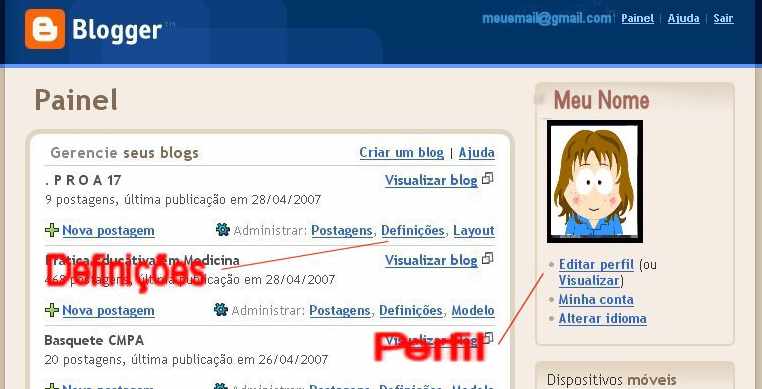
Para conhecer e alterar o seu perfil e a configuração de seu blog, faça o login e entre em no Painel do Blogger. (imagem acima)

.:: Perfil

Em Editar Perfil, você poderá preencher / alterar os dados do seu perfil. preencha aquilo que você julgar conveniente.

Dicas:

1 - marque o quadrinho compartilhar perfil, para que seus colegas possam identificá-la e localizar seus blogs;

2 - em Exibir Meus Blogs, você poderá selecionar os blogs a serem exibidos junto ao seu perfil, se não quiser exibir todos;

3 - em Exibir Nome, escolha um nome de exibição que a identifique. É o nome que irá nas suas postagens.

4 - para adicionar uma foto no campo Fotografia: poste uma foto sua no blog; após publicar, clique na foto com o botão direito e escolha "copiar endereço da imagem" (ou clique em propriedades e copie o endereço da foto); volte ao perfil e coloque este endereço no campo URL da Foto.

Depois de completado o perfil, clique em Gravar Perfil.


.:: Minha Conta
Acessa a sua conta no Google, mostrando todos os serviços: Gmail, Blogger, Orkut, etc.

.:: Alterar Idioma
Aqui você escolhe o idioma em que as páginas do Blogger serão apresentadas.


.::Configurações do Blog (Definições):

(as definições, em sua maioria, podem ser modificadas sempre que você quiser)

. Básico - aqui está a configuração básica do seu blog.

1 - Título: é o nome que aparece na parte superior da página.

2 - Descrição: informa de que se trata aquele blog.

3 - Adicionar este blog à lista do Blogger? Respondendo sim, o blog será público e aparecerá junto ao seu perfil.

4 - Edição Rápida: marque sim para que, estando com seu login feito e visualisando o seu blog, apareça um ícone (lápis) na base de cada postagem. Clicando neste ícone, a postagem é editada pode ser corrigida/alterada.

5 - Enviar Postagem: marque sim para exibir na base de cada postagem um ícone (envelope) que pode ser usado pelos visitantes para enviar a postagem para alguém via email.
Nas Configurações Globais, marque sim no primeiro item e não no segundo.

Nesta seção, bem no final, existe a possibilidade de deletar seu blog. As opções desta parte podem ser alteradas, bastando preencher os quadros e salvar as mudanças (salvar definições).

. Publicação - mostra e configura o local de publicação do seu blog.

No início desta seção, você tem a opção de alterar a hospedagem do seu blog. Isso será possível se você tiver um domínio e servidor seu para fazer esta hospedagem.

1 - Endereço: Se escolheu, na criação, hospedar na blogspot, abaixo aparecerá o endereço. Caso alteres este endereço, o endereço antigo deixa de existir e poderá ser usado por outras pessoas.

2 - Enviar Pings: marque sim para que seu blog envie dados para sítios de monitoração de atualização de blogs.


. Formatação - aqui é necessário mexer. Trata-se do formato de apresentação do seu blog.

1 - Mostrar : determina quantos dias ou posts aparecem na página inicial de seu blog.

2 - Formato da Data : determina o formato da data que vai aparecer nos seus posts

3 - Formato da Data do Arquivo: determina o formato do link para o arquivo. Cuide para escolher uma opção de acordo com a freqüência com que pretende arquivar.

4 - Formato da Data e Hora: escolha o formato da hora que aparecerá na base da postagem.

5 - Fuso Horário: escolha o seu fuso horário. No caso do Rio Grande do Sul, -3, Brasília Time.

* em relação aos itens 6 e 7: caso o seu blog já tenha sido iniciado e a acentuação está correta, não mexa nas configurações dos itens 6 e 6b. Nos blogs hospedados no blogspot não vai aparecer o item 6b.

6 - Idioma: escolha a linguagem em que o blog será escrito.

6b - Codificação: aqui se determina a forma de codificação para que a página mostre os caracteres corretos da língua. No caso de ter escolhido português, escolha neste quadro: Western (ISO-8859-1)

7- Converter quebras de linha: marque sim para que ao usar a tecla Enter (<--') o editor configure uma troca de linha. 8 - Mostrar Título: marque sim para exibir um espaço no editor onde vai o título da postagem.

9 - Mostrar Link: marque sim se quiser que abaixo do espaço de título apareça um segundo espaço onde poderá ser colocado um endereço linkado ao título.

10 - Habilitar alinhamento flutuante: Marque sim para permitir ajustes no alinhamento de imagens. Marque não se tiver problemas com a aparência das postagens.

Ao terminar clique em Salvar Definições.


. Comentários

1 - Comentários: marque Mostrar para mostrar o link de comentários e os comentários feitos. Dica: uma das grandes possibilidades de um blog é a formação de rede que se dá por meio dos comentários e dos links entre blogs. Não esconda os seus comentários :)

2 - Quem pode comentar? Dica: marque "qualquer um", pelo mesmo motivo acima e, também, para facilitar a manutenção do blog. É melhor e mais fácil excluir um comentário ofensivo do que limitar a sua audiência.

3 - Padrão de Comentários: Marque "novas postagens têm comentários".

4 - Links de Retorno: Os links de retorno ficam no final de cada postagem, em geral depois dos comentários. Se marcar sim o blogger vai relacionar as postagens de outros blogueiros que estão linkando a sua postagem.

5 - Padrão de Links de Retorno: marque "novas postagens têm links de retorno".

6 - Formato da Data e Hora: Escolha o formato da data e hora que vai aparecer nos seus comentários. Dica: escolha um que mencione a data e não somente a hora.

7 - Mostrar Comentários em Janela Pop-Up: determina se os comentários serão exibidos numa janela grande ou numa janela menor, sobreposta. Lembre que muitos computadores bloqueiam as janelas pop-up.

8 - Ativar Moderação de Comentários: ativando a moderação (sim), cada comentário feito necessitará a sua aprovação para aparecer no blog. Dica: é mais fácil eliminar um comentário indesejado do que ter de aprovar cada um.

9 - Exibir uma confirmação de palavras: marcando sim, os seus leitores terão de preencher uma confirmação para postar comentários. Isso auxilia para prevenir o spam, porém é mais uma coisa a preencher ao comentar.

10 - Mostrar Imagem de Perfil nos Comentários: Mostra a foto de quem está comentando, se esta pessoal tem perfil no blogger e se este está compartilhado.

11 - Endereço de Notificação dos Comentários: preencha com seu email para receber os comentários feitos no blog.

Ao terminar clique em Salvar Definições.


. Arquivamento

1 - Freqüência: determine com que freqüência vai arquivar as suas postagens. Isso depende da quantidade que você pretende postar e pode ser modificado depois.

2 - Ativar páginas de postagem: marque sim para que cada postagem tenha uma página dedicada.

Ao terminar clique em Salvar Definições.

. Site Feed

Por padrão, o Feed está no modo básico, clique em alternar para modo avançado se quiser configurar neste modo. Dica: use se desejar exibir de forma diferenciada os feeds de postagens e comentários, por exemplo.

Modo Básico:

1 - Permitir Feed: marque completa para distribuir todo o conteúdo, curtas para distribuir apenas o cabeçalho e nenhuma para não distribuir o conteúdo do blog. Dica: use a distribuição completa que beneficiará os seus leitores que usam agregadores tipo o bloglines.

2 - Rodapé do Feed: se quiser, use para colocar uma mensagem que aparecerá no final do Feed.

Modo Avançado: detalha a exibição dos feeds de postagens e comentários.
Ao terminar clique em Salvar Definições.


. Email

Blog Send: coloque no quadro um endereço de email para o qual todas as postagens serão mandadas. Dica: não use este recurso.

Mail to Blogger: preencha com uma palavra secreta para poder usar aquele endereço completo para postar por email e marque o quadrinho Publicar. Pode-se usar este email para publicar a partir de telefones móveis.

Ao terminar clique em Salvar Definições.


. Permissões:
Aqui você pode manejar os Autores e Leitores do seu blog.

Autores: Para adicionar outros participantes no seu blog, clique em Adicionar Autores e coloque seus endereços na caixa de texto colocar seus emails e digitar uma breve mensagem. Eles devem aceitar o convite que receberão e se cadastrar para poder postar no seu blog.

Leitores: determina quem poderá visualizar o seu blog. Dica: mantenha-o público >> qualquer pessoa.

Colaboradores

Creative Commons License Exemplo de referência para usar conteúdo deste blog:

COSTA, Iris ; GUTIERREZ, Suzana ; SILVA, Mara. Oficina de Blogs na Educação do Curso de Especialização em Informática na Educação - turma A . Porto Alegre: UFRGS, 2007. Disponível em http://proa17ufrgs.blogspot.com. Acesso em 17 mai 2007.